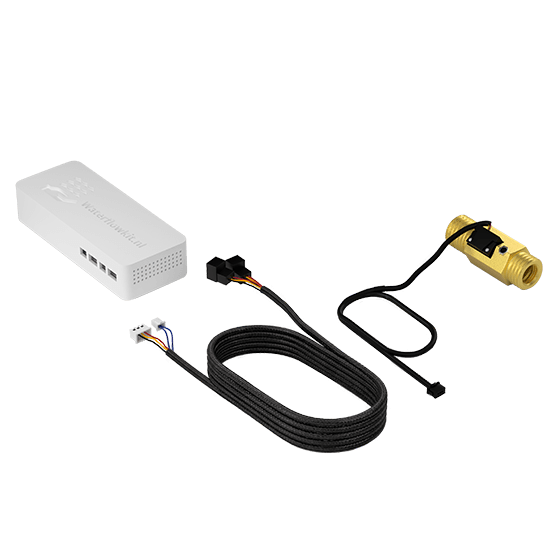
Behalte deinen Wasserverbrauch und deine Wassertemperatur mit dem WaterFlowKit einfach pro Gerät im Blick
Miss Wasserverbrauch und Durchfluss an bis zu vier Stellen mit WaterFlowKit V2. Wähle für jede Leitung den passenden Sensor; Sensoren sind separat erhältlich.
Entdeck das WaterFlowKit: Eine mit Sorgfalt handgefertigte niederländische Kreation, vollständig für deine Anforderungen entwickelt und gestaltet.
Speziell für Home Assistant & ESPHome entwickelt: Das WaterFlowKit wurde eigens dafür entworfen, sich nahtlos in Home Assistant und ESPHome zu integrieren.
Kräftig aufgerüstet
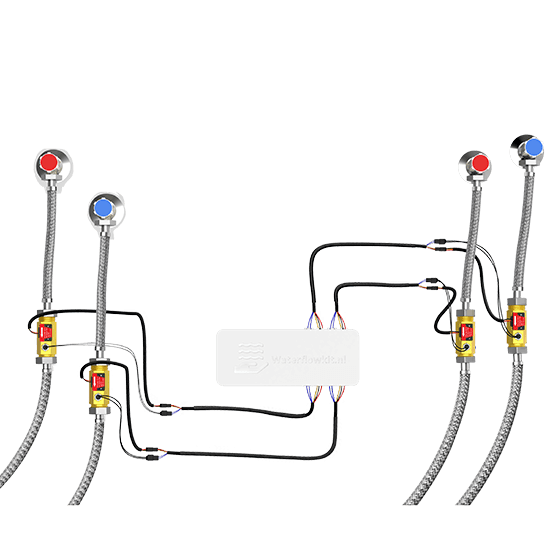
Neu in V2: Unterstützung für bis zu 4 Durchflusssensoren und ein Ethernet-Anschluss (UTP) mit PoE-Versorgung.
WaterFlowKit V2
Ein Controller für mehrere Messpunkte

Wähle zuerst Material und Größe
Eine schnelle Auswahlhilfe für den passenden WaterFlowKit-Sensor. Die vollständigen technischen Spezifikationen findest du weiter unten auf der Seite.
Messing
Robust & vielseitig
- Hervorragende Korrosionsbeständigkeit für den Einsatz im Haushalt
- Wirtschaftliche Wahl, bestes Preis-Leistungs-Verhältnis
- Erhältlich mit eingebautem Temperatursensor (YF-B6, YF-B7)
- Ideal für Heizung, Zentralheizung und allgemeine Wasserleitungen
Edelstahl
Hygienisch & langlebig
- Lebensmittelecht, empfohlen für Trinkwasserleitungen
- Maximale Hygiene, keine Stoffabgabe an das Wasser
- Besonders langlebig, längere Lebensdauer, beständig gegen aggressive Wasserqualität
- Erhältlich bis G2", auch für größere Leitungen
Schnelle Größenwahl
Von kleinen Zapfstellen bis zu größeren Hauptleitungen. Nutze diese Übersicht für eine schnelle erste Auswahl und geh danach zu den Spezifikationen für alle Details.

G1/2"
Küchenarmatur, Badarmatur
G3/4"
Dusche, Waschmaschine
G1"
Boiler, Hauptleitung
G1½"
Hauptleitung, Gartenbewässerung
G2"
Hausanschluss, Gewerbeobjekt
Was kannst du alles messen?
Miss Wasserverbrauch und Durchfluss an bis zu vier Stellen mit WaterFlowKit V2. Wähle für jede Leitung den passenden Sensor; Sensoren sind separat erhältlich. Die Wassertemperatur ist mit passenden G1/2- und G3/4-Sensoren verfügbar, nicht mit jedem Durchflusssensor. Das Kit misst auch Raumtemperatur und Luftfeuchtigkeit.
Keukenkraan
G½"Miss Wasserverbrauch und Temperatur beim Kochen und Abwaschen. Sieh genau, wie viele Liter du täglich verbrauchst.
Küchenarmatur warm
G½"Miss Warmwassertemperatur und -verbrauch an der Küchenarmatur. Sieh genau, wie viel Warmwasser du täglich verbrauchst.
Keukenkraan
G½"Verbrauch + Temperatur
Douchekraan
G½"Verbrauch + Temperatur
Wasmachine
G¾"Verbrauch pro Waschgang
CV-Ketel
G¾"Warmwasser + Temperatur
Schnelle und einfache Installation
Wähle Sensor und Anschlussgröße passend zur Leitung. Lass den Sensor dicht montieren und verbinde ihn mit WaterFlowKit. Verbinde das Kit mit deinem Netzwerk und füge es in Home Assistant hinzu. Nach der Montage immer auf Lecks prüfen.
Verschiedene Installationsmöglichkeiten
Keukenkraan
Wärmepumpen-Boiler
Wasserleitung Richtung Dusche
Wähl eine Wasserleitung
Wähl die Wasserleitung, an der du das Kit installieren willst. Küchenarmatur, Badarmatur oder eine andere Wasserzufuhr.
Befestige die Sensoren
Befestige die mitgelieferten Durchflusssensoren an der gewählten Leitung. Schließ bis zu 4 Sensoren an, um verschiedene Punkte zu überwachen.
Mit Home Assistant verbinden
Verbind dich über WLAN oder Ethernet und richte dein Dashboard ein. Überwache deinen Wasserverbrauch und richte Benachrichtigungen ein.
Wasserverbrauch je Leitung in Home Assistant
Miss Wasserverbrauch und Durchfluss an bis zu vier Stellen mit WaterFlowKit V2. Wähle für jede Leitung den passenden Sensor; Sensoren sind separat erhältlich. Die Wassertemperatur ist mit passenden G1/2- und G3/4-Sensoren verfügbar, nicht mit jedem Durchflusssensor. Das Kit misst auch Raumtemperatur und Luftfeuchtigkeit.
WaterFlowKit
Doppelte Durchflussmessung
Gesamtverbrauch
liter
Temperatur
Durchfluss
L/h
Gesamtverbrauch
liter
Temperatur
Durchfluss
L/h
Energy Dashboard
Vollständige Integration mit dem Home Assistant Water/Energy Dashboard für Einblick in Echtzeit.
Modular & flexibel
Bis zu 4 Durchflusssensoren und Temperatur je Sensor. Wähl genau das, was du brauchst.
Smarte Automationen
Richte Benachrichtigungen für Leckerkennung oder ungewöhnlichen Wasserverbrauch ein.
"Das WaterFlowKit hat meine täglichen Routinen verändert. Die Installation war einfach und jetzt verfolge ich meinen Wasserverbrauch genau. Auch die Messung der Wassertemperatur ist praktisch. Großartiges Produkt für ein smarteres Zuhause!"
 Zufriedener Kunde
Vollständig Open Source
Aufgebaut auf ESPHome, der beliebtesten Open-Source-IoT-Plattform. Pass die Firmware an, trag zur Community bei und behalte die volle Kontrolle.
Vollständig Open Source
Der gesamte Quellcode ist auf GitHub verfügbar. Passe die Firmware an deine Wünsche an.
Auf ESPHome aufgebaut
Läuft auf ESPHome, der beliebtesten Open-Source-IoT-Plattform. OTA-Updates, keine Cloud nötig.
100 % lokal & privat
Alle Daten bleiben in deinem eigenen Netzwerk. Keine Cloud, kein Abo, keine Datensammlung.
Was kannst du alles machen?
Entdeck die endlosen Möglichkeiten des WaterFlowKit in Kombination mit Home Assistant. Klick auf eine Karte für die vollständige Erklärung, die Sensoren und kopierbaren YAML-Code.
Mehr Beispiele ansehen?
Wir haben zusätzliche Anwendungsfälle für Garten, Ferienhaus, gewerbliche Nutzung und mehr.
Leckerkennung & automatische Absperrung
Wie funktioniert es?
Das WaterFlowKit überwacht deinen Wasserverbrauch rund um die Uhr. Fließt Wasser zu ungewöhnlichen Zeiten (zum Beispiel nachts oder wenn niemand zu Hause ist), wird das als mögliches Leck erkannt. Du bekommst sofort eine Meldung aufs Handy. In Kombination mit einem motorbetriebenen Kugelhahn (z. B. Zigbee-Ventil) kann die Wasserzufuhr automatisch abgesperrt werden. Die meisten schweren Wasserschäden entstehen, wenn niemand zu Hause ist, um ein Leck zu bemerken – ein geplatztes Rohr oder ein defekter Waschmaschinenschlauch kann Tausende Liter Wasser verschwenden.
Was brauchst du?
Schritt für Schritt
- 1Installier das WaterFlowKit an deiner Hauptwasserleitung, damit der gesamte Wasserverbrauch gemessen wird.
- 2Ergänze einen motorbetriebenen Kugelhahn an der Hauptwasserleitung (Zigbee, Z-Wave oder WLAN) und binde ihn in Home Assistant ein.
- 3Richte eine Anwesenheitserkennung ein (Handy, Router-Tracker oder ein anderer Sensor), damit HA weiß, ob jemand zu Hause ist.
- 4Kopier die untenstehende YAML-Automation in deine Home-Assistant-Konfiguration.
YAML
automation:
  # Detect overnight continuous water flow
  - alias: "Water Leak - Overnight Flow Detected"
    trigger:
      - platform: numeric_state
        entity_id: sensor.waterflowkit_flow_rate
        above: 2
        for:
          minutes: 30
    condition:
      - condition: time
        after: "00:00:00"
        before: "06:00:00"
    action:
      - service: notify.mobile_app
        data:
          title: "Water Leak Alert"
          message: >
            Water has been flowing at
            {{ states('sensor.waterflowkit_flow_rate') }} L/min
            for 30+ minutes during the night!
      - service: switch.turn_off
        entity_id: switch.water_main_valve

  # Detect water flow when nobody is home
  - alias: "Water Leak - Flow While Away"
    trigger:
      - platform: numeric_state
        entity_id: sensor.waterflowkit_flow_rate
        above: 0.5
        for:
          minutes: 5
    condition:
      - condition: state
        entity_id: group.family_presence
        state: "not_home"
    action:
      - service: switch.turn_off
        entity_id: switch.water_main_valve
      - service: notify.mobile_app
        data:
          title: "Water Shutoff Activated"
          message: >
            Water flow detected while nobody is home.
            Main valve closed automatically.
          data:
            actions:
              - action: REOPEN_WATER_VALVE
                title: "Re-open valve"

  # Re-open valve from notification action
  - alias: "Water Valve - Re-open from Notification"
    trigger:
      - platform: event
        event_type: mobile_app_notification_action
        event_data:
          action: REOPEN_WATER_VALVE
    action:
      - service: switch.turn_on
entity_id: switch.water_main_valveWärmepumpe COP & SCOP
Wie funktioniert es?
Der COP (Coefficient of Performance) gibt an, wie viel Wärme deine Wärmepumpe pro Einheit Strom liefert. Ein COP von 4.0 bedeutet, dass du 4 kW Wärme für jedes 1 kW Strom bekommst. Die Formel ist einfach: COP = thermische Leistung / elektrische Leistung. Die thermische Leistung berechnest du mit: delta_T (°C) x Durchfluss (L/min) x 0.0697 = kW. Der Faktor 0.0697 stammt von der spezifischen Wärmekapazität von Wasser (4.186 kJ/kg·°C / 60). Indem du den COP über die Jahreszeiten verfolgst (SCOP), siehst du genau, wann deine Wärmepumpe optimal läuft, und kannst Einstellungen anpassen, um Hunderte Euro pro Jahr zu sparen.
Was brauchst du?
Tip: Installier das WaterFlowKit an der Vorlaufleitung deiner Wärmepumpe. Mit 2 Temperatursensoren (Vorlauf + Rücklauf) misst du die Temperaturdifferenz. Kombinier das mit einem smarten Energiezähler an deiner Wärmepumpe für die COP-Berechnung.
YAML
template:
  - sensor:
      # Real-time COP calculation
      - name: "Heat Pump COP"
        unit_of_measurement: "COP"
        icon: mdi:heat-pump
        state: >
          {% set supply = states('sensor.waterflowkit_temp_1') | float(0) %}
          {% set ret = states('sensor.waterflowkit_temp_2') | float(0) %}
          {% set flow = states('sensor.waterflowkit_flow_rate') | float(0) %}
          {% set power = states('sensor.heatpump_power') | float(0) %}
          {% if flow > 0 and power > 0.1 %}
            {% set delta_t = (supply - ret) | abs %}
            {% set thermal_kw = delta_t * flow * 0.0697 %}
            {{ (thermal_kw / power) | round(2) }}
          {% else %}
            0
          {% endif %}

      # Thermal output in kW
      - name: "Heat Pump Thermal Output"
        unit_of_measurement: "kW"
        icon: mdi:fire
        state: >
          {% set supply = states('sensor.waterflowkit_temp_1') | float(0) %}
          {% set ret = states('sensor.waterflowkit_temp_2') | float(0) %}
          {% set flow = states('sensor.waterflowkit_flow_rate') | float(0) %}
          {{ ((supply - ret)|abs * flow * 0.0697) | round(2) }}

# Formula explained:
# flow (L/min) x delta_T (°C) x 0.0697 = thermal output (kW)
# 0.0697 = 4.186 (specific heat of water) / 60
# COP = thermal_kW / electrical_kW
# SCOP = total_thermal_kWh / total_electrical_kWh (over a season)

automation:
  - alias: "Heat Pump - Low COP Warning"
    trigger:
      - platform: numeric_state
        entity_id: sensor.heat_pump_cop
        below: 2.0
        for:
          hours: 2
    condition:
      - condition: numeric_state
        entity_id: sensor.heatpump_power
        above: 0.5
    action:
      - service: notify.mobile_app
        data:
          title: "Heat Pump Low Efficiency"
          message: >
            COP below 2.0 for 2 hours
            (currently {{ states('sensor.heat_pump_cop') }}).
Check for defrost issues.Legionellen-Prävention
Wie funktioniert es?
Legionellen wachsen in stehendem Wasser zwischen 20 und 45 °C. Bei 60 °C werden sie innerhalb von Minuten abgetötet. Mit dem Temperatursensor des WaterFlowKit überwachst du fortlaufend, ob dein Boiler bzw. Wärmepumpenboiler regelmäßig 60 °C erreicht. Ein Helfer (input_datetime) speichert, wann das zuletzt der Fall war. Liegt das länger als 7 Tage zurück, bekommst du eine Warnung. Optional kannst du einen wöchentlichen thermischen Desinfektionszyklus automatisieren. Das ist besonders wichtig bei Wärmepumpen, die zum Energiesparen standardmäßig auf 45–50 °C laufen.
Was brauchst du?
YAML
# Step 1: Create a helper to track last 60°C event
input_datetime:
  last_legionella_flush:
    name: "Last Legionella Flush"
    has_date: true
    has_time: true

# Step 2: Create a template sensor to count days
template:
  - sensor:
      - name: "Days Since Legionella Flush"
        unit_of_measurement: "days"
        icon: mdi:bacteria
        state: >
          {% set last = states('input_datetime.last_legionella_flush') %}
          {% if last not in ['unknown', 'unavailable'] %}
            {{ ((now() - last | as_datetime).total_seconds() / 86400) | round(1) }}
          {% else %}
            unavailable
          {% endif %}

# Step 3: Automations
automation:
  # Record when water reaches safe temp
  - alias: "Legionella - Safe Temperature Reached"
    trigger:
      - platform: numeric_state
        entity_id: sensor.waterflowkit_temp_1
        above: 60
    action:
      - service: input_datetime.set_datetime
        target:
          entity_id: input_datetime.last_legionella_flush
        data:
          datetime: "{{ now().strftime('%Y-%m-%d %H:%M:%S') }}"

  # Warn if 7 days without reaching 60°C
  - alias: "Legionella - 7 Day Warning"
    trigger:
      - platform: time
        at: "09:00:00"
    condition:
      - condition: numeric_state
        entity_id: sensor.days_since_legionella_flush
        above: 7
    action:
      - service: notify.mobile_app
        data:
          title: "Legionella Risk Warning"
          message: >
            Your boiler has not reached 60°C in
            {{ states('sensor.days_since_legionella_flush') }} days.
            A thermal disinfection cycle is recommended.

  # Optional: Weekly auto thermal flush (Sunday 3AM)
  - alias: "Legionella - Weekly Thermal Flush"
    trigger:
      - platform: time
        at: "03:00:00"
    condition:
      - condition: time
        weekday: [sun]
    action:
      - service: water_heater.set_temperature
        target:
          entity_id: water_heater.boiler
        data:
          temperature: 65
      - delay: "01:30:00"
      - service: water_heater.set_temperature
        target:
          entity_id: water_heater.boiler
        data:
temperature: 50Duschzeit-Monitor
Wie funktioniert es?
Das WaterFlowKit erkennt, wenn jemand duscht, weil der Durchfluss über ca. 5 L/min steigt (eine Dusche verbraucht 7–12 L/min). Ein Timer startet automatisch, und wenn ein einstellbares Zeitlimit überschritten wird, bekommst du eine Meldung. Du kannst sogar das Badezimmerlicht als visuelle Warnung blinken lassen. Danach wird der Duschgang protokolliert. Eine vierköpfige Familie, die 10 statt 5 Minuten duscht, verschwendet mehr als 65.000 Liter pro Jahr – das sind 65 Kubikmeter zusätzlich auf deiner Wasserrechnung.
Was brauchst du?
YAML
# Step 1: Create helpers in HA Settings > Helpers
# - input_number.shower_time_limit (min:3, max:20, step:1, initial:8)
# - timer.shower_timer

# Step 2: Create a binary sensor to detect showering
template:
  - binary_sensor:
      - name: "Shower Active"
        icon: mdi:shower-head
        state: >
          {{ states('sensor.waterflowkit_flow_rate') | float(0) > 5 }}
        delay_on:
          seconds: 30
        delay_off:
          seconds: 45

# Step 3: Automations
automation:
  - alias: "Shower - Start Timer"
    trigger:
      - platform: state
        entity_id: binary_sensor.shower_active
        to: "on"
    action:
      - service: timer.start
        target:
          entity_id: timer.shower_timer
        data:
          duration: >
            {{ states('input_number.shower_time_limit') | int * 60 }}

  - alias: "Shower - Time Limit Warning"
    trigger:
      - platform: event
        event_type: timer.finished
        event_data:
          entity_id: timer.shower_timer
    condition:
      - condition: state
        entity_id: binary_sensor.shower_active
        state: "on"
    action:
      # Flash bathroom lights 3x as visual warning
      - repeat:
          count: 3
          sequence:
            - service: light.turn_off
              entity_id: light.bathroom
            - delay: 1
            - service: light.turn_on
              entity_id: light.bathroom
            - delay: 1
      - service: notify.mobile_app
        data:
          title: "Long Shower Alert"
          message: >
            Shower exceeded
            {{ states('input_number.shower_time_limit') | int }}
minutes!Wasserkosten verfolgen
Wie funktioniert es?
Mit der eingebauten utility_meter-Integration von Home Assistant verfolgst du den Wasserverbrauch pro Tag, Woche, Monat und Jahr. Indem du deinen Wassertarif und die Abwassergebühr pro m³ einträgst, berechnet ein Template-Sensor automatisch die Kosten. Du kannst ein Monatsbudget festlegen und bekommst eine Warnung, wenn du es zu überschreiten drohst. Die meisten Menschen sehen ihre Wasserrechnung nur einmal pro Quartal – Echtzeit-Einblick führt allein durch Bewusstsein im Schnitt zu 15–25 % Einsparung.
YAML
# Step 1: Create utility meters for different periods
utility_meter:
  water_daily:
    source: sensor.waterflowkit_total
    cycle: daily
  water_weekly:
    source: sensor.waterflowkit_total
    cycle: weekly
  water_monthly:
    source: sensor.waterflowkit_total
    cycle: monthly
  water_yearly:
    source: sensor.waterflowkit_total
    cycle: yearly

# Step 2: Create cost sensors
# Create input_number helpers for your local rates:
# - input_number.water_price_per_m3 (e.g. 4.50)
# - input_number.sewer_charge_per_m3 (e.g. 3.20)
# - input_number.monthly_water_budget (e.g. 40)

template:
  - sensor:
      - name: "Water Cost Today"
        unit_of_measurement: "€"
        state: >
          {% set l = states('sensor.water_daily') | float(0) %}
          {% set r = states('input_number.water_price_per_m3') | float(4.50) + states('input_number.sewer_charge_per_m3') | float(3.20) %}
          {{ (l / 1000 * r) | round(2) }}

      - name: "Water Cost This Month"
        unit_of_measurement: "€"
        state: >
          {% set l = states('sensor.water_monthly') | float(0) %}
          {% set r = states('input_number.water_price_per_m3') | float(4.50) + states('input_number.sewer_charge_per_m3') | float(3.20) %}
          {{ (l / 1000 * r) | round(2) }}

      - name: "Water Cost This Year"
        unit_of_measurement: "€"
        state: >
          {% set l = states('sensor.water_yearly') | float(0) %}
          {% set r = states('input_number.water_price_per_m3') | float(4.50) + states('input_number.sewer_charge_per_m3') | float(3.20) %}
          {{ (l / 1000 * r) | round(2) }}

automation:
  - alias: "Water Budget - Monthly Warning"
    trigger:
      - platform: time
        at: "20:00:00"
    condition:
      - condition: template
        value_template: >
          {% set cost = states('sensor.water_cost_this_month') | float(0) %}
          {% set budget = states('input_number.monthly_water_budget') | float(40) %}
          {{ cost >= (budget * 0.8) }}
    action:
      - service: notify.mobile_app
        data:
          title: "Water Budget Warning"
          message: >
            Monthly water cost: €{{ states('sensor.water_cost_this_month') }}.
Budget: €{{ states('input_number.monthly_water_budget') | int }}.Garten & Bewässerung
Wie funktioniert es?
Installier das WaterFlowKit an deiner Gartenwasserleitung, um genau zu messen, wie viel Wasser pro Bewässerungsvorgang verbraucht wird. Kombinier es mit einem Bodenfeuchtesensor und der Wetterintegration in Home Assistant, um automatisch nur dann zu bewässern, wenn es wirklich nötig ist – und aufzuhören, wenn genug Wasser gegeben wurde. Die Durchflussrate hilft auch beim Erkennen defekter Sprinklerköpfe: Ist der Durchfluss plötzlich viel höher als normal, weißt du, dass etwas nicht stimmt. Gartenbewässerung macht in den Sommermonaten 30–50 % des Wasserverbrauchs im Haushalt aus.
YAML
automation:
  - alias: "Irrigation - Smart Watering"
    trigger:
      - platform: time
        at: "06:00:00"
    condition:
      # Only water if soil is dry
      - condition: numeric_state
        entity_id: sensor.soil_moisture
        below: 40
      # Skip if rain is expected
      - condition: numeric_state
        entity_id: sensor.openweathermap_forecast_precipitation_probability
        below: 50
    action:
      - service: switch.turn_on
        entity_id: switch.irrigation_zone_1
      # Stop after 50 liters (measured by WaterFlowKit)
      - wait_for_trigger:
          - platform: numeric_state
            entity_id: sensor.waterflowkit_total_today
            above: 50
        timeout: "00:20:00"
      - service: switch.turn_off
        entity_id: switch.irrigation_zone_1
      - service: notify.mobile_app
        data:
          message: >
            Zone 1 irrigated.
            Water: {{ states('sensor.waterflowkit_total_today') | round(0) }}L.

  - alias: "Irrigation - Broken Sprinkler Detection"
    trigger:
      - platform: numeric_state
        entity_id: sensor.waterflowkit_flow_rate
        above: 25
        for:
          minutes: 2
    action:
      - service: switch.turn_off
        entity_id: switch.irrigation_zone_1
      - service: notify.mobile_app
        data:
          title: "Irrigation Alert"
message: "Abnormal flow detected. Possible broken sprinkler."Ferienhaus-Schutz
Wie funktioniert es?
Kombinier das WaterFlowKit mit einem motorbetriebenen Kugelhahn und einer Anwesenheitserkennung. Verlassen alle das Haus, wird die Wasserzufuhr nach 15 Minuten automatisch geschlossen. Bei der Rückkehr öffnet der Hahn wieder. Für Ferienwohnungen kannst du einen „Urlaubsmodus" aktivieren, der bei jedem unerwarteten Wasserfluss sofort den Hahn schließt und eine kritische Meldung sendet. Aus der Meldung heraus kannst du den Hahn mit einem Tipp wieder öffnen. Die Mehrheit der katastrophalen Wasserschadenfälle entsteht in unbewohnten Häusern – manche Versicherer bieten Rabatte bei automatischen Absperrventilen.
YAML
# Create input_boolean.vacation_mode via HA Helpers

automation:
  - alias: "Away - Close Valve on Departure"
    trigger:
      - platform: state
        entity_id: group.family_presence
        to: "not_home"
        for:
          minutes: 15
    action:
      - service: switch.turn_off
        entity_id: switch.water_main_valve
      - service: notify.mobile_app
        data:
          message: "Everyone left. Water valve closed."

  - alias: "Away - Open Valve on Arrival"
    trigger:
      - platform: state
        entity_id: group.family_presence
        to: "home"
    condition:
      - condition: state
        entity_id: input_boolean.vacation_mode
        state: "off"
    action:
      - service: switch.turn_on
        entity_id: switch.water_main_valve

  - alias: "Vacation - Any Flow = Emergency"
    trigger:
      - platform: numeric_state
        entity_id: sensor.waterflowkit_flow_rate
        above: 0
        for:
          minutes: 1
    condition:
      - condition: state
        entity_id: input_boolean.vacation_mode
        state: "on"
    action:
      - service: switch.turn_off
        entity_id: switch.water_main_valve
      - service: notify.mobile_app
        data:
          title: "VACATION HOME ALERT"
          message: "Water flow detected in vacation mode! Valve shut off."
          data:
            push:
              sound:
                critical: 1
                volume: 1.0
            actions:
              - action: VACATION_REOPEN
title: "Re-open valve"Gewerbe, Campingplatz & Vermietung
Wie funktioniert es?
Installier mehrere WaterFlowKits an getrennten Wasserleitungen je Einheit – etwa auf Campingplätzen, in Hotelzimmern, Wohnungen oder Zonen eines Restaurants (Küche vs. Toiletten). Jedes WaterFlowKit meldet separat an Home Assistant, wo utility_meter den Verbrauch pro Tag/Woche/Monat erfasst. Du erzeugst automatisch Abrechnungsdaten je Einheit und erkennst übermäßigen Verbrauch (Leck, vergessener offener Hahn) an bestimmten Stellen. Für Restaurants: Erkenn Wasserfluss nach Feierabend. Mit dem WaterFlowKit V2 kannst du bis zu 4 Sensoren anschließen – ideal, um mehrere Anschlusspunkte zu überwachen.
YAML
# Per-unit tracking (example: 4 camping pitches)
utility_meter:
  pitch_1_daily:
    source: sensor.waterflowkit_1_total
    cycle: daily
  pitch_1_monthly:
    source: sensor.waterflowkit_1_total
    cycle: monthly
  pitch_2_monthly:
    source: sensor.waterflowkit_2_total
    cycle: monthly
  pitch_3_monthly:
    source: sensor.waterflowkit_3_total
    cycle: monthly
  pitch_4_monthly:
    source: sensor.waterflowkit_4_total
    cycle: monthly

template:
  - sensor:
      - name: "Pitch 1 Monthly Cost"
        unit_of_measurement: "€"
        state: >
          {{ (states('sensor.pitch_1_monthly') | float / 1000 * 5.50) | round(2) }}

automation:
  # Alert on high usage per unit
  - alias: "Camping - High Usage Alert"
    trigger:
      - platform: numeric_state
        entity_id:
          - sensor.pitch_1_daily
          - sensor.pitch_2_daily
          - sensor.pitch_3_daily
          - sensor.pitch_4_daily
        above: 500
    action:
      - service: notify.mobile_app
        data:
          title: "High Water Usage"
          message: >
            {{ trigger.to_state.name }} used
            {{ trigger.to_state.state | round(0) }}L today.
            Normal: ~150L. Check for leaks.

  # Restaurant: after-hours flow detection
  - alias: "Restaurant - After Hours Water"
    trigger:
      - platform: numeric_state
        entity_id: sensor.waterflowkit_flow_rate
        above: 1
        for:
          minutes: 10
    condition:
      - condition: time
        after: "23:30:00"
        before: "05:30:00"
    action:
      - service: notify.mobile_app
        data:
          title: "After Hours Water Alert"
message: "Water flowing after closing! Possible forgotten tap."Pool & Aquarium
Wie funktioniert es?
Installier das WaterFlowKit an der Rücklaufleitung deines Poolfilters oder deiner Aquarium-Umwälzpumpe. Durch die kontinuierliche Überwachung des Durchflusses erkennst du: Pumpenstörungen (Pumpe läuft, aber kein Durchfluss), verstopfte Filter (allmählich sinkender Durchfluss bis unter 70 % des Normalwerts) und Lecks. Bei einem Aquarium ist eine Zirkulationsstörung kritisch – ohne Wasserbewegung kann der Sauerstoffgehalt innerhalb von Stunden tödlich abfallen. Die Automation sendet eine kritische Meldung mit Ton, die sogar im Stummmodus durchkommt.
YAML
template:
  - binary_sensor:
      # Filter needs cleaning when flow drops below 70%
      - name: "Pool Filter Needs Cleaning"
        icon: mdi:filter-remove
        state: >
          {% set current = states('sensor.waterflowkit_flow_rate') | float(0) %}
          {% set normal = 8.5 %}
          {{ current > 0 and current < (normal * 0.70) }}

      # Pump running but no flow = failure
      - name: "Pool Pump Failure"
        icon: mdi:pump-off
        state: >
          {{ is_state('switch.pool_pump', 'on') and
             states('sensor.waterflowkit_flow_rate') | float(0) < 0.5 }}
        delay_on:
          minutes: 3

automation:
  - alias: "Pool - Pump Failure Alert"
    trigger:
      - platform: state
        entity_id: binary_sensor.pool_pump_failure
        to: "on"
    action:
      - service: notify.mobile_app
        data:
          title: "Pool Pump Failure"
          message: "Pump is ON but no water flow! Check for air lock or motor failure."

  - alias: "Pool - Filter Backwash Reminder"
    trigger:
      - platform: state
        entity_id: binary_sensor.pool_filter_needs_cleaning
        to: "on"
        for:
          minutes: 30
    action:
      - service: notify.mobile_app
        data:
          title: "Pool Filter Maintenance"
          message: >
            Flow dropped to {{ states('sensor.waterflowkit_flow_rate') }} L/min
            (normal: ~8.5). Time to backwash.

  # CRITICAL: Aquarium circulation failure
  - alias: "Aquarium - Pump Failure CRITICAL"
    trigger:
      - platform: numeric_state
        entity_id: sensor.waterflowkit_flow_rate
        below: 1
        for:
          minutes: 5
    action:
      - service: notify.mobile_app
        data:
          title: "AQUARIUM CRITICAL"
          message: "Circulation pump stopped! Check immediately."
          data:
            push:
              sound:
                name: default
                critical: 1
                volume: 1.0
Kundenbewertungen
Kundenbewertung: WaterFlowKit
Basierend auf Bewertungen
Google-Bewertungen

Allgemeine Unternehmensbewertung
Verteilung der Produktbewertungen
-
Sterne-Bewertungen
Teile deine Erfahrung
Wenn du dieses Produkt genutzt hast, teile deine Erfahrung mit anderen Kunden
Bewertung schreibenDie letzten 10 Bewertungen über WaterFlowKit
Google
Aus dem Niederländischen übersetzt Original (Niederländisch)
Hast du Fragen?
Finde Antworten auf die häufigsten Fragen zum WaterFlowKit.
Das WaterFlowKit ist auf eine einfache Installation ausgelegt. Du kannst es an der Wasserleitung deiner Wahl anschließen, etwa an der Küchen- oder Badarmatur. Befestige die mitgelieferten Durchflusssensoren an der Leitung und verbinde das Kit mit deinem Home-Assistant-System.
Ja, an das WaterFlowKit v2 kannst du bis zu vier Durchflusssensoren anschließen. Damit kannst du den Wasserverbrauch an mehreren Messpunkten im Haus verfolgen, zum Beispiel warmes und kaltes Wasser oder verschiedene Etagen.
Neben dem WaterFlowKit brauchst du ein funktionierendes Home-Assistant-System. Standardmäßig nutzt du WLAN, aber mit der passenden Firmware und Netzwerkausstattung werden auch Ethernet und PoE unterstützt. Für PoE brauchst du einen PoE-Switch oder PoE-Injektor.
Das WaterFlowKit misst nicht nur den Wasserverbrauch in Litern pro Minute, sondern auch die Wassertemperatur, während das Wasser durch kompatible Sensoren fließt. Zusätzlich misst die Haupteinheit Temperatur und Luftfeuchtigkeit des Raums, in dem sich das Kit befindet.
Das WaterFlowKit v2 unterstützt WLAN, Ethernet und PoE. Zusätzlich ist die Hardware für Thread/OpenThread vorbereitet. Den meisten Kunden empfehlen wir WLAN oder Ethernet/PoE; Thread/OpenThread ist vor allem interessant, wenn du bewusst mit einem Thread-Netzwerk und passender Firmware arbeitest.
Ja, mit dem WaterFlowKit kannst du in Home Assistant Benachrichtigungen auf Basis eigener Schwellenwerte für den Wasserverbrauch einrichten, sodass du zum Beispiel gewarnt wirst, wenn ungewöhnlich viel Wasser verbraucht wird.
Ja, du kannst historische Daten deines Wasserverbrauchs über Tage, Wochen, Monate und Jahre in Home Assistant ansehen und analysieren, wodurch du Einblick in deine Verbrauchsmuster bekommst.
Ja, das WaterFlowKit eignet sich sowohl für kalte als auch für warme Wasserleitungen und kann die Wassertemperatur messen, während das Wasser durch die Sensoren fließt.
Das WaterFlowKit ist für den Einsatz in Innenräumen entwickelt und wird nicht für den Außeneinsatz empfohlen, wo es extremen Witterungsbedingungen ausgesetzt sein kann.
Nein. Thread nutzt wie Zigbee dieselbe Funktechnik im 2,4-GHz-Band, ist aber ein anderes Protokoll. Du koppelst das WaterFlowKit v2 also nicht als Zigbee-Gerät. Nutze Thread/OpenThread nur mit passender Firmware, einem Thread-Border-Router und der entsprechenden Home-Assistant-Konfiguration.
Das WaterFlowKit v2 ist für Thread/OpenThread vorbereitet, aber WLAN und Ethernet/PoE bleiben für normale Installationen die empfohlenen Optionen. OpenThread erfordert ein geeignetes Thread-Netzwerk, einen Thread-Border-Router und dafür vorgesehene Firmware.
Noch Fragen?
Nimm Kontakt mit uns auf
Technische Daten
Durchflusssensoren
Schließ bis zu 4 Durchflusssensoren in 5 Leitungsgrößen an, erhältlich in Messing und Edelstahl:
G1/2" (DN15): 1–25 L/min, ±3 % Genauigkeit
G3/4" (DN20): 1–30 L/min, ±3 % Genauigkeit
G1" (DN25): 1–50 L/min, ±5 % Genauigkeit
G1½" (DN40): 5–150 L/min, ±3 % Genauigkeit
G2" (DN50): 10–200 L/min, ±3 % Genauigkeit
Temperaturmessung verfügbar bei den Modellen G1/2" und G3/4" (-20 bis +80 °C).
Temperatuurmeting
Wassertemperatur: 0 °C bis +80 °C mit ±0,5 °C Genauigkeit (bei kompatiblen Sensoren).
Umgebungstemperatur und Luftfeuchtigkeit über den eingebauten Sensor.
Netwerkverbinding
WLAN IEEE 802.11 b/g/n (2,4 GHz), unterstützt WPA/WPA2-Verschlüsselung.
Ethernet (RJ45) mit Power-over-Ethernet-Unterstützung (PoE) für eine stabile Kabelverbindung.
Vorbereitet für Thread/OpenThread über IEEE-802.15.4-Funk. Das ist keine Zigbee-Kopplung und erfordert passende Firmware, einen Thread-Border-Router und eine Home-Assistant-Konfiguration.
Afmetingen
92 x 47,5 x 26,5 mm (Haupteinheit)
Kabellengte
USB-C-Stromkabel: 3 Meter
Sensorkabel: 1 Meter pro Sensor (abnehmbare Stecker auf beiden Seiten)
Voeding
USB-C-Anschluss zur Stromversorgung (5 V, 1 A) mit mitgeliefertem Netzteil (sofern gewählt).
Power over Ethernet (PoE) für Daten und Strom über ein einziges Kabel.
Beschermingsgraad
IP52 für die Sensoren (Schutz gegen Staub und leichte Feuchtigkeit).
IP20 für die Haupteinheit (geeignet für den Einsatz in Innenräumen).
Bedrijfstemperatuur
-10 °C bis +40 °C für die Haupteinheit.
Software
Vollständig in Home Assistant integriert über ESPHome.
Kompatibel mit dem Home Assistant Energy Dashboard.
Over-the-air (OTA) Firmware-Updates.
Funktioniert als Bluetooth-Low-Energy-Proxy (BLE).
Thread/OpenThread hängt von passender Firmware und der Netzwerkkonfiguration ab.
Im Lieferumfang
WaterFlowKit V2 Haupteinheit
Ausgewählte Durchflusssensoren (mit Temperaturmessung, sofern gewählt)
USB-C-Netzteil und Kabel
Kurzanleitung