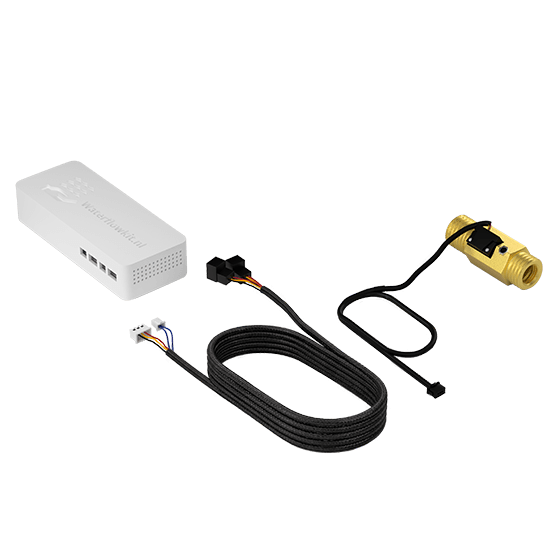
Suivez facilement votre consommation d'eau et votre température d'eau par appareil avec le WaterFlowKit
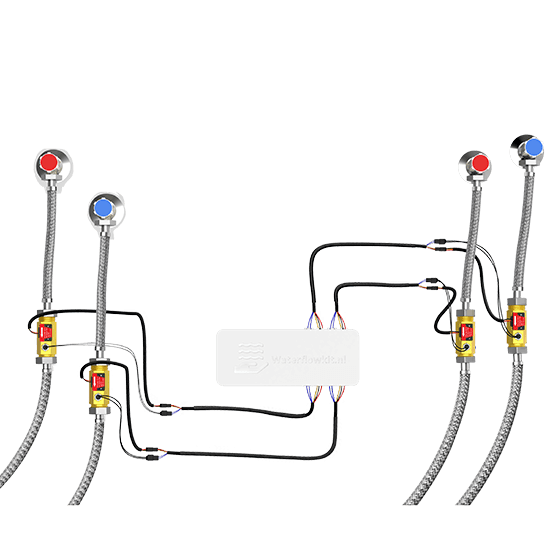
Mesurez la consommation et le débit à quatre endroits maximum avec WaterFlowKit V2. Choisissez un capteur adapté à chaque conduite ; les capteurs sont vendus séparément.
Découvrez le WaterFlowKit : une création néerlandaise fabriquée à la main avec soin, entièrement développée et conçue pour vos besoins.
Spécialement conçu pour Home Assistant et ESPHome : le WaterFlowKit a été conçu pour s'intégrer sans accroc à Home Assistant et ESPHome.
Sérieusement amélioré
Nouveau en V2 : prise en charge de jusqu'à 4 capteurs de débit et un port Ethernet (UTP) avec alimentation PoE.
WaterFlowKit V2
Un seul contrôleur pour plusieurs points de mesure

Choisissez d'abord le matériau et la taille
Une aide au choix rapide pour le bon capteur WaterFlowKit. Les spécifications techniques complètes se trouvent plus bas sur la page.
Laiton
Robuste et polyvalent
- Excellente résistance à la corrosion pour un usage domestique
- Choix économique, meilleur rapport qualité-prix
- Disponible avec capteur de température intégré (YF-B6, YF-B7)
- Idéal pour le chauffage, le chauffage central et les conduites d'eau générales
Acier inoxydable
Hygiénique et durable
- Alimentaire, recommandé pour les conduites d'eau potable
- Hygiène maximale, aucune substance libérée dans l'eau
- Extra durable, durée de vie plus longue, résistant à une eau agressive
- Disponible jusqu'à G2", aussi pour les conduites plus grandes
Choix rapide de la taille
Des petits points de puisage aux conduites principales plus grandes. Utilisez cet aperçu pour une première sélection rapide, puis consultez les spécifications pour tous les détails.

G1/2"
Robinet de cuisine, robinet de salle de bain
G3/4"
Douche, lave-linge
G1"
Chauffe-eau, conduite principale
G1½"
Conduite principale, irrigation du jardin
G2"
Branchement de maison, local professionnel
Que pouvez-vous mesurer ?
Mesurez la consommation et le débit à quatre endroits maximum avec WaterFlowKit V2. Choisissez un capteur adapté à chaque conduite ; les capteurs sont vendus séparément. La température de l’eau est disponible avec les capteurs G1/2 et G3/4 compatibles, pas avec tous les capteurs de débit. Le kit mesure aussi la température ambiante et l’humidité.
Keukenkraan
G½"Mesurez la consommation et la température de l'eau en cuisinant et en faisant la vaisselle. Voyez précisément combien de litres vous utilisez chaque jour.
Robinet de cuisine, eau chaude
G½"Mesurez la température et la consommation d'eau chaude au robinet de cuisine. Voyez précisément combien d'eau chaude vous utilisez chaque jour.
Keukenkraan
G½"Consommation + température
Douchekraan
G½"Consommation + température
Wasmachine
G¾"Consommation par lavage
CV-Ketel
G¾"Eau chaude + température
Installation rapide et simple
Choisissez le capteur et le raccord adaptés à votre conduite. Faites réaliser un montage étanche, puis raccordez le capteur au WaterFlowKit. Connectez le kit au réseau et ajoutez-le dans Home Assistant. Vérifiez toujours l’absence de fuite après installation.
Différentes possibilités d'installation
Keukenkraan
Ballon de pompe à chaleur
Conduite d'eau vers la douche
Choisissez une conduite d'eau
Choisissez la conduite d'eau sur laquelle installer le kit. Robinet de cuisine, robinet de salle de bain ou une autre arrivée d'eau.
Fixez les capteurs
Fixez les capteurs de débit fournis sur la conduite choisie. Raccordez jusqu'à 4 capteurs pour surveiller différents points.
Connectez à Home Assistant
Connectez-vous en Wi-Fi ou en Ethernet et configurez votre tableau de bord. Suivez votre consommation d'eau et configurez des alertes.
La consommation par conduite dans Home Assistant
Mesurez la consommation et le débit à quatre endroits maximum avec WaterFlowKit V2. Choisissez un capteur adapté à chaque conduite ; les capteurs sont vendus séparément. La température de l’eau est disponible avec les capteurs G1/2 et G3/4 compatibles, pas avec tous les capteurs de débit. Le kit mesure aussi la température ambiante et l’humidité.
WaterFlowKit
Double mesure de débit
Consommation totale
liter
Température
Débit
L/h
Consommation totale
liter
Température
Débit
L/h
Energy Dashboard
Intégration complète avec le Water/Energy Dashboard de Home Assistant pour un suivi en temps réel.
Modulaire et flexible
Jusqu'à 4 capteurs de débit et la température par capteur. Choisissez exactement ce dont vous avez besoin.
Automatisations intelligentes
Configurez des alertes pour la détection de fuite ou une consommation d'eau anormale.
"Le WaterFlowKit a changé mes routines quotidiennes. L'installation a été simple et je suis maintenant ma consommation d'eau avec précision. La mesure de la température de l'eau est également pratique. Excellent produit pour une maison plus intelligente !"
 Client satisfait
Entièrement open source
Basé sur ESPHome, la plateforme IoT open source la plus populaire. Adaptez le firmware, contribuez à la communauté et gardez un contrôle total.
Entièrement open source
Tout le code source est disponible sur GitHub. Adaptez le firmware à vos besoins.
Basé sur ESPHome
Fonctionne sur ESPHome, la plateforme IoT open source la plus populaire. Mises à jour OTA, sans cloud.
100 % local et privé
Toutes les données restent dans votre propre réseau. Pas de cloud, pas d'abonnement, pas de collecte de données.
Que pouvez-vous faire ?
Découvrez les possibilités infinies du WaterFlowKit associé à Home Assistant. Cliquez sur une carte pour l'explication complète, les capteurs et du code YAML copiable.
Envie de plus d'exemples ?
Nous avons d'autres cas d'usage pour le jardin, la maison de vacances, l'usage professionnel et plus encore.
Détection de fuite et coupure automatique
Comment ça marche ?
Le WaterFlowKit surveille votre consommation d'eau 24h/24. Si de l'eau coule à des moments inhabituels (par exemple la nuit ou quand personne n'est à la maison), cela est détecté comme une fuite possible. Vous recevez immédiatement une notification sur votre téléphone. Associé à une vanne à bille motorisée (par ex. une vanne Zigbee), l'arrivée d'eau peut être coupée automatiquement. La plupart des dégâts des eaux graves surviennent quand personne n'est là pour remarquer la fuite – une conduite fissurée ou un tuyau de lave-linge défectueux peut gaspiller des milliers de litres d'eau.
De quoi avez-vous besoin ?
Pas à pas
- 1Installez le WaterFlowKit sur votre conduite d'eau principale afin de mesurer toute la consommation.
- 2Ajoutez une vanne à bille motorisée sur la conduite principale (Zigbee, Z-Wave ou Wi-Fi) et reliez-la à Home Assistant.
- 3Configurez la détection de présence (téléphone, suivi via le routeur ou un autre capteur) pour que HA sache si quelqu'un est à la maison.
- 4Copiez l'automatisation YAML ci-dessous dans votre configuration Home Assistant.
YAML
automation:
  # Detect overnight continuous water flow
  - alias: "Water Leak - Overnight Flow Detected"
    trigger:
      - platform: numeric_state
        entity_id: sensor.waterflowkit_flow_rate
        above: 2
        for:
          minutes: 30
    condition:
      - condition: time
        after: "00:00:00"
        before: "06:00:00"
    action:
      - service: notify.mobile_app
        data:
          title: "Water Leak Alert"
          message: >
            Water has been flowing at
            {{ states('sensor.waterflowkit_flow_rate') }} L/min
            for 30+ minutes during the night!
      - service: switch.turn_off
        entity_id: switch.water_main_valve

  # Detect water flow when nobody is home
  - alias: "Water Leak - Flow While Away"
    trigger:
      - platform: numeric_state
        entity_id: sensor.waterflowkit_flow_rate
        above: 0.5
        for:
          minutes: 5
    condition:
      - condition: state
        entity_id: group.family_presence
        state: "not_home"
    action:
      - service: switch.turn_off
        entity_id: switch.water_main_valve
      - service: notify.mobile_app
        data:
          title: "Water Shutoff Activated"
          message: >
            Water flow detected while nobody is home.
            Main valve closed automatically.
          data:
            actions:
              - action: REOPEN_WATER_VALVE
                title: "Re-open valve"

  # Re-open valve from notification action
  - alias: "Water Valve - Re-open from Notification"
    trigger:
      - platform: event
        event_type: mobile_app_notification_action
        event_data:
          action: REOPEN_WATER_VALVE
    action:
      - service: switch.turn_on
entity_id: switch.water_main_valveCOP et SCOP de la pompe à chaleur
Comment ça marche ?
Le COP (Coefficient of Performance) indique la quantité de chaleur fournie par votre pompe à chaleur par unité d'électricité. Un COP de 4.0 signifie que vous obtenez 4 kW de chaleur pour 1 kW d'électricité. La formule est simple : COP = puissance thermique / puissance électrique. La puissance thermique se calcule ainsi : delta_T (°C) x débit (L/min) x 0.0697 = kW. Le facteur 0.0697 vient de la chaleur massique de l'eau (4.186 kJ/kg·°C / 60). En suivant le COP au fil des saisons (SCOP), vous voyez exactement quand votre pompe à chaleur est la plus performante et pouvez ajuster les réglages pour économiser des centaines d'euros par an.
De quoi avez-vous besoin ?
Tip: Installez le WaterFlowKit sur la conduite d'alimentation de votre pompe à chaleur. Avec 2 capteurs de température (aller + retour), vous mesurez l'écart de température. Combinez cela avec un compteur d'énergie intelligent sur votre pompe à chaleur pour le calcul du COP.
YAML
template:
  - sensor:
      # Real-time COP calculation
      - name: "Heat Pump COP"
        unit_of_measurement: "COP"
        icon: mdi:heat-pump
        state: >
          {% set supply = states('sensor.waterflowkit_temp_1') | float(0) %}
          {% set ret = states('sensor.waterflowkit_temp_2') | float(0) %}
          {% set flow = states('sensor.waterflowkit_flow_rate') | float(0) %}
          {% set power = states('sensor.heatpump_power') | float(0) %}
          {% if flow > 0 and power > 0.1 %}
            {% set delta_t = (supply - ret) | abs %}
            {% set thermal_kw = delta_t * flow * 0.0697 %}
            {{ (thermal_kw / power) | round(2) }}
          {% else %}
            0
          {% endif %}

      # Thermal output in kW
      - name: "Heat Pump Thermal Output"
        unit_of_measurement: "kW"
        icon: mdi:fire
        state: >
          {% set supply = states('sensor.waterflowkit_temp_1') | float(0) %}
          {% set ret = states('sensor.waterflowkit_temp_2') | float(0) %}
          {% set flow = states('sensor.waterflowkit_flow_rate') | float(0) %}
          {{ ((supply - ret)|abs * flow * 0.0697) | round(2) }}

# Formula explained:
# flow (L/min) x delta_T (°C) x 0.0697 = thermal output (kW)
# 0.0697 = 4.186 (specific heat of water) / 60
# COP = thermal_kW / electrical_kW
# SCOP = total_thermal_kWh / total_electrical_kWh (over a season)

automation:
  - alias: "Heat Pump - Low COP Warning"
    trigger:
      - platform: numeric_state
        entity_id: sensor.heat_pump_cop
        below: 2.0
        for:
          hours: 2
    condition:
      - condition: numeric_state
        entity_id: sensor.heatpump_power
        above: 0.5
    action:
      - service: notify.mobile_app
        data:
          title: "Heat Pump Low Efficiency"
          message: >
            COP below 2.0 for 2 hours
            (currently {{ states('sensor.heat_pump_cop') }}).
Check for defrost issues.Prévention de la légionelle
Comment ça marche ?
Les légionelles se développent dans l'eau stagnante entre 20 et 45 °C. À 60 °C, elles sont détruites en quelques minutes. Avec le capteur de température du WaterFlowKit, vous surveillez en continu si votre ballon (ou ballon thermodynamique) atteint régulièrement 60 °C. Un assistant (input_datetime) enregistre la dernière fois que c'est arrivé. Si cela remonte à plus de 7 jours, vous recevez un avertissement. Vous pouvez éventuellement automatiser un cycle de désinfection thermique hebdomadaire. C'est particulièrement important avec les pompes à chaleur qui fonctionnent par défaut à 45–50 °C pour économiser de l'énergie.
De quoi avez-vous besoin ?
YAML
# Step 1: Create a helper to track last 60°C event
input_datetime:
  last_legionella_flush:
    name: "Last Legionella Flush"
    has_date: true
    has_time: true

# Step 2: Create a template sensor to count days
template:
  - sensor:
      - name: "Days Since Legionella Flush"
        unit_of_measurement: "days"
        icon: mdi:bacteria
        state: >
          {% set last = states('input_datetime.last_legionella_flush') %}
          {% if last not in ['unknown', 'unavailable'] %}
            {{ ((now() - last | as_datetime).total_seconds() / 86400) | round(1) }}
          {% else %}
            unavailable
          {% endif %}

# Step 3: Automations
automation:
  # Record when water reaches safe temp
  - alias: "Legionella - Safe Temperature Reached"
    trigger:
      - platform: numeric_state
        entity_id: sensor.waterflowkit_temp_1
        above: 60
    action:
      - service: input_datetime.set_datetime
        target:
          entity_id: input_datetime.last_legionella_flush
        data:
          datetime: "{{ now().strftime('%Y-%m-%d %H:%M:%S') }}"

  # Warn if 7 days without reaching 60°C
  - alias: "Legionella - 7 Day Warning"
    trigger:
      - platform: time
        at: "09:00:00"
    condition:
      - condition: numeric_state
        entity_id: sensor.days_since_legionella_flush
        above: 7
    action:
      - service: notify.mobile_app
        data:
          title: "Legionella Risk Warning"
          message: >
            Your boiler has not reached 60°C in
            {{ states('sensor.days_since_legionella_flush') }} days.
            A thermal disinfection cycle is recommended.

  # Optional: Weekly auto thermal flush (Sunday 3AM)
  - alias: "Legionella - Weekly Thermal Flush"
    trigger:
      - platform: time
        at: "03:00:00"
    condition:
      - condition: time
        weekday: [sun]
    action:
      - service: water_heater.set_temperature
        target:
          entity_id: water_heater.boiler
        data:
          temperature: 65
      - delay: "01:30:00"
      - service: water_heater.set_temperature
        target:
          entity_id: water_heater.boiler
        data:
temperature: 50Suivi du temps de douche
Comment ça marche ?
Le WaterFlowKit détecte qu'une personne prend une douche lorsque le débit dépasse environ 5 L/min (une douche consomme 7 à 12 L/min). Un minuteur démarre automatiquement et, si une limite de temps réglable est dépassée, vous recevez une notification. Vous pouvez même faire clignoter la lumière de la salle de bain comme avertissement visuel. À la fin, la douche est enregistrée. Une famille de quatre personnes qui prend des douches de 10 minutes au lieu de 5 gaspille plus de 65 000 litres par an – soit 65 m³ de plus sur votre facture d'eau.
De quoi avez-vous besoin ?
YAML
# Step 1: Create helpers in HA Settings > Helpers
# - input_number.shower_time_limit (min:3, max:20, step:1, initial:8)
# - timer.shower_timer

# Step 2: Create a binary sensor to detect showering
template:
  - binary_sensor:
      - name: "Shower Active"
        icon: mdi:shower-head
        state: >
          {{ states('sensor.waterflowkit_flow_rate') | float(0) > 5 }}
        delay_on:
          seconds: 30
        delay_off:
          seconds: 45

# Step 3: Automations
automation:
  - alias: "Shower - Start Timer"
    trigger:
      - platform: state
        entity_id: binary_sensor.shower_active
        to: "on"
    action:
      - service: timer.start
        target:
          entity_id: timer.shower_timer
        data:
          duration: >
            {{ states('input_number.shower_time_limit') | int * 60 }}

  - alias: "Shower - Time Limit Warning"
    trigger:
      - platform: event
        event_type: timer.finished
        event_data:
          entity_id: timer.shower_timer
    condition:
      - condition: state
        entity_id: binary_sensor.shower_active
        state: "on"
    action:
      # Flash bathroom lights 3x as visual warning
      - repeat:
          count: 3
          sequence:
            - service: light.turn_off
              entity_id: light.bathroom
            - delay: 1
            - service: light.turn_on
              entity_id: light.bathroom
            - delay: 1
      - service: notify.mobile_app
        data:
          title: "Long Shower Alert"
          message: >
            Shower exceeded
            {{ states('input_number.shower_time_limit') | int }}
minutes!Suivi du coût de l'eau
Comment ça marche ?
Avec l'intégration utility_meter intégrée à Home Assistant, vous suivez la consommation d'eau par jour, semaine, mois et année. En renseignant votre tarif d'eau et la taxe d'assainissement au m³, un capteur template calcule automatiquement les coûts. Vous pouvez définir un budget mensuel et recevoir un avertissement si vous risquez de le dépasser. La plupart des gens ne voient leur facture d'eau qu'une fois par trimestre – une visibilité en temps réel entraîne en moyenne 15 à 25 % d'économies, rien que par prise de conscience.
YAML
# Step 1: Create utility meters for different periods
utility_meter:
  water_daily:
    source: sensor.waterflowkit_total
    cycle: daily
  water_weekly:
    source: sensor.waterflowkit_total
    cycle: weekly
  water_monthly:
    source: sensor.waterflowkit_total
    cycle: monthly
  water_yearly:
    source: sensor.waterflowkit_total
    cycle: yearly

# Step 2: Create cost sensors
# Create input_number helpers for your local rates:
# - input_number.water_price_per_m3 (e.g. 4.50)
# - input_number.sewer_charge_per_m3 (e.g. 3.20)
# - input_number.monthly_water_budget (e.g. 40)

template:
  - sensor:
      - name: "Water Cost Today"
        unit_of_measurement: "€"
        state: >
          {% set l = states('sensor.water_daily') | float(0) %}
          {% set r = states('input_number.water_price_per_m3') | float(4.50) + states('input_number.sewer_charge_per_m3') | float(3.20) %}
          {{ (l / 1000 * r) | round(2) }}

      - name: "Water Cost This Month"
        unit_of_measurement: "€"
        state: >
          {% set l = states('sensor.water_monthly') | float(0) %}
          {% set r = states('input_number.water_price_per_m3') | float(4.50) + states('input_number.sewer_charge_per_m3') | float(3.20) %}
          {{ (l / 1000 * r) | round(2) }}

      - name: "Water Cost This Year"
        unit_of_measurement: "€"
        state: >
          {% set l = states('sensor.water_yearly') | float(0) %}
          {% set r = states('input_number.water_price_per_m3') | float(4.50) + states('input_number.sewer_charge_per_m3') | float(3.20) %}
          {{ (l / 1000 * r) | round(2) }}

automation:
  - alias: "Water Budget - Monthly Warning"
    trigger:
      - platform: time
        at: "20:00:00"
    condition:
      - condition: template
        value_template: >
          {% set cost = states('sensor.water_cost_this_month') | float(0) %}
          {% set budget = states('input_number.monthly_water_budget') | float(40) %}
          {{ cost >= (budget * 0.8) }}
    action:
      - service: notify.mobile_app
        data:
          title: "Water Budget Warning"
          message: >
            Monthly water cost: €{{ states('sensor.water_cost_this_month') }}.
Budget: €{{ states('input_number.monthly_water_budget') | int }}.Jardin et irrigation
Comment ça marche ?
Installez le WaterFlowKit sur votre conduite d'eau de jardin pour mesurer exactement combien d'eau est utilisée par session d'arrosage. Associez-le à un capteur d'humidité du sol et à l'intégration météo de Home Assistant pour n'arroser automatiquement que lorsque c'est vraiment nécessaire – et pour arrêter quand assez d'eau a été apportée. Le débit aide aussi à détecter les têtes d'arrosage cassées : si le débit devient soudain bien plus élevé que la normale, vous savez qu'il y a un problème. L'arrosage du jardin représente 30 à 50 % de la consommation d'eau résidentielle pendant les mois d'été.
YAML
automation:
  - alias: "Irrigation - Smart Watering"
    trigger:
      - platform: time
        at: "06:00:00"
    condition:
      # Only water if soil is dry
      - condition: numeric_state
        entity_id: sensor.soil_moisture
        below: 40
      # Skip if rain is expected
      - condition: numeric_state
        entity_id: sensor.openweathermap_forecast_precipitation_probability
        below: 50
    action:
      - service: switch.turn_on
        entity_id: switch.irrigation_zone_1
      # Stop after 50 liters (measured by WaterFlowKit)
      - wait_for_trigger:
          - platform: numeric_state
            entity_id: sensor.waterflowkit_total_today
            above: 50
        timeout: "00:20:00"
      - service: switch.turn_off
        entity_id: switch.irrigation_zone_1
      - service: notify.mobile_app
        data:
          message: >
            Zone 1 irrigated.
            Water: {{ states('sensor.waterflowkit_total_today') | round(0) }}L.

  - alias: "Irrigation - Broken Sprinkler Detection"
    trigger:
      - platform: numeric_state
        entity_id: sensor.waterflowkit_flow_rate
        above: 25
        for:
          minutes: 2
    action:
      - service: switch.turn_off
        entity_id: switch.irrigation_zone_1
      - service: notify.mobile_app
        data:
          title: "Irrigation Alert"
message: "Abnormal flow detected. Possible broken sprinkler."Protection de la maison de vacances
Comment ça marche ?
Associez le WaterFlowKit à une vanne à bille motorisée et à la détection de présence. Quand tout le monde quitte la maison, l'arrivée d'eau se ferme automatiquement après 15 minutes. Au retour, la vanne se rouvre. Pour les résidences secondaires, vous pouvez activer un « mode vacances » qui ferme immédiatement la vanne à chaque écoulement d'eau inattendu et envoie une alerte critique. Depuis la notification, vous pouvez rouvrir la vanne d'une simple pression. La majorité des sinistres catastrophiques liés à l'eau surviennent dans des logements inoccupés – certains assureurs accordent une remise en présence de vannes de coupure automatiques.
YAML
# Create input_boolean.vacation_mode via HA Helpers

automation:
  - alias: "Away - Close Valve on Departure"
    trigger:
      - platform: state
        entity_id: group.family_presence
        to: "not_home"
        for:
          minutes: 15
    action:
      - service: switch.turn_off
        entity_id: switch.water_main_valve
      - service: notify.mobile_app
        data:
          message: "Everyone left. Water valve closed."

  - alias: "Away - Open Valve on Arrival"
    trigger:
      - platform: state
        entity_id: group.family_presence
        to: "home"
    condition:
      - condition: state
        entity_id: input_boolean.vacation_mode
        state: "off"
    action:
      - service: switch.turn_on
        entity_id: switch.water_main_valve

  - alias: "Vacation - Any Flow = Emergency"
    trigger:
      - platform: numeric_state
        entity_id: sensor.waterflowkit_flow_rate
        above: 0
        for:
          minutes: 1
    condition:
      - condition: state
        entity_id: input_boolean.vacation_mode
        state: "on"
    action:
      - service: switch.turn_off
        entity_id: switch.water_main_valve
      - service: notify.mobile_app
        data:
          title: "VACATION HOME ALERT"
          message: "Water flow detected in vacation mode! Valve shut off."
          data:
            push:
              sound:
                critical: 1
                volume: 1.0
            actions:
              - action: VACATION_REOPEN
title: "Re-open valve"Entreprise, camping et location
Comment ça marche ?
Installez plusieurs WaterFlowKits sur des conduites d'eau distinctes par unité – pensez aux campings, chambres d'hôtel, appartements ou zones d'un restaurant (cuisine vs toilettes). Chaque WaterFlowKit remonte séparément à Home Assistant, où utility_meter suit la consommation par jour/semaine/mois. Vous générez automatiquement des données de facturation par unité et détectez une consommation excessive (fuite, robinet oublié ouvert) à des endroits précis. Pour les restaurants : détectez un écoulement d'eau après la fermeture. Avec le WaterFlowKit V2, vous pouvez raccorder jusqu'à 4 capteurs, idéal pour surveiller plusieurs points de raccordement.
YAML
# Per-unit tracking (example: 4 camping pitches)
utility_meter:
  pitch_1_daily:
    source: sensor.waterflowkit_1_total
    cycle: daily
  pitch_1_monthly:
    source: sensor.waterflowkit_1_total
    cycle: monthly
  pitch_2_monthly:
    source: sensor.waterflowkit_2_total
    cycle: monthly
  pitch_3_monthly:
    source: sensor.waterflowkit_3_total
    cycle: monthly
  pitch_4_monthly:
    source: sensor.waterflowkit_4_total
    cycle: monthly

template:
  - sensor:
      - name: "Pitch 1 Monthly Cost"
        unit_of_measurement: "€"
        state: >
          {{ (states('sensor.pitch_1_monthly') | float / 1000 * 5.50) | round(2) }}

automation:
  # Alert on high usage per unit
  - alias: "Camping - High Usage Alert"
    trigger:
      - platform: numeric_state
        entity_id:
          - sensor.pitch_1_daily
          - sensor.pitch_2_daily
          - sensor.pitch_3_daily
          - sensor.pitch_4_daily
        above: 500
    action:
      - service: notify.mobile_app
        data:
          title: "High Water Usage"
          message: >
            {{ trigger.to_state.name }} used
            {{ trigger.to_state.state | round(0) }}L today.
            Normal: ~150L. Check for leaks.

  # Restaurant: after-hours flow detection
  - alias: "Restaurant - After Hours Water"
    trigger:
      - platform: numeric_state
        entity_id: sensor.waterflowkit_flow_rate
        above: 1
        for:
          minutes: 10
    condition:
      - condition: time
        after: "23:30:00"
        before: "05:30:00"
    action:
      - service: notify.mobile_app
        data:
          title: "After Hours Water Alert"
message: "Water flowing after closing! Possible forgotten tap."Piscine et aquarium
Comment ça marche ?
Installez le WaterFlowKit sur la conduite de retour de votre filtre de piscine ou de la pompe de circulation de votre aquarium. En surveillant le débit en continu, vous détectez : une panne de pompe (pompe en marche mais pas de débit), des filtres bouchés (débit qui baisse progressivement sous 70 % de la normale) et des fuites. Dans un aquarium, une panne de circulation est critique – sans mouvement d'eau, le niveau d'oxygène peut chuter dangereusement en quelques heures. L'automatisation envoie une alerte critique sonore qui passe même en mode silencieux.
YAML
template:
  - binary_sensor:
      # Filter needs cleaning when flow drops below 70%
      - name: "Pool Filter Needs Cleaning"
        icon: mdi:filter-remove
        state: >
          {% set current = states('sensor.waterflowkit_flow_rate') | float(0) %}
          {% set normal = 8.5 %}
          {{ current > 0 and current < (normal * 0.70) }}

      # Pump running but no flow = failure
      - name: "Pool Pump Failure"
        icon: mdi:pump-off
        state: >
          {{ is_state('switch.pool_pump', 'on') and
             states('sensor.waterflowkit_flow_rate') | float(0) < 0.5 }}
        delay_on:
          minutes: 3

automation:
  - alias: "Pool - Pump Failure Alert"
    trigger:
      - platform: state
        entity_id: binary_sensor.pool_pump_failure
        to: "on"
    action:
      - service: notify.mobile_app
        data:
          title: "Pool Pump Failure"
          message: "Pump is ON but no water flow! Check for air lock or motor failure."

  - alias: "Pool - Filter Backwash Reminder"
    trigger:
      - platform: state
        entity_id: binary_sensor.pool_filter_needs_cleaning
        to: "on"
        for:
          minutes: 30
    action:
      - service: notify.mobile_app
        data:
          title: "Pool Filter Maintenance"
          message: >
            Flow dropped to {{ states('sensor.waterflowkit_flow_rate') }} L/min
            (normal: ~8.5). Time to backwash.

  # CRITICAL: Aquarium circulation failure
  - alias: "Aquarium - Pump Failure CRITICAL"
    trigger:
      - platform: numeric_state
        entity_id: sensor.waterflowkit_flow_rate
        below: 1
        for:
          minutes: 5
    action:
      - service: notify.mobile_app
        data:
          title: "AQUARIUM CRITICAL"
          message: "Circulation pump stopped! Check immediately."
          data:
            push:
              sound:
                name: default
                critical: 1
                volume: 1.0
Avis clients
Avis client: WaterFlowKit
Basé sur avis
Avis Google

Note générale de l’entreprise
Répartition des notes du produit
-
avis étoilés
Partagez votre avis
Si vous avez utilisé ce produit, partagez votre avis avec les autres clients
Écrire un avisLes 10 derniers avis sur WaterFlowKit
Google
Traduit du néerlandais Original (néerlandais)
Vous avez des questions ?
Trouvez les réponses aux questions les plus fréquentes sur le WaterFlowKit.
Le WaterFlowKit est conçu pour une installation simple. Vous pouvez le raccorder à la conduite d'eau de votre choix, par exemple celle du robinet de cuisine ou de salle de bain. Fixez les capteurs de débit fournis sur la conduite et reliez le kit à votre système Home Assistant.
Oui, vous pouvez raccorder jusqu'à quatre capteurs de débit au WaterFlowKit v2. Vous pouvez ainsi suivre la consommation d'eau à plusieurs points de mesure dans la maison, par exemple l'eau chaude et l'eau froide ou différents étages.
Outre le WaterFlowKit, il vous faut un système Home Assistant opérationnel. Par défaut, vous utilisez le Wi-Fi, mais l'Ethernet et le PoE sont également pris en charge avec le firmware et l'équipement réseau adaptés. Pour le PoE, il vous faut un switch PoE ou un injecteur PoE.
Le WaterFlowKit mesure non seulement la consommation d'eau en litres par minute, mais aussi la température de l'eau qui circule dans les capteurs compatibles. L'unité principale mesure en outre la température et l'humidité de la pièce où se trouve le kit.
Le WaterFlowKit v2 prend en charge le Wi-Fi, l'Ethernet et le PoE. Le matériel est en outre préparé pour Thread/OpenThread. Pour la plupart des clients, nous conseillons le Wi-Fi ou l'Ethernet/PoE ; Thread/OpenThread est surtout intéressant si vous travaillez délibérément avec un réseau Thread et un firmware adapté.
Oui, avec le WaterFlowKit vous pouvez configurer dans Home Assistant des alertes basées sur vos propres seuils de consommation d'eau, afin de recevoir par exemple un avertissement en cas de consommation inhabituellement élevée.
Oui, vous pouvez consulter et analyser l'historique de votre consommation d'eau sur des jours, des semaines, des mois et des années dans Home Assistant, ce qui vous éclaire sur vos habitudes de consommation.
Oui, le WaterFlowKit convient aux conduites d'eau froide comme d'eau chaude et peut mesurer la température de l'eau qui circule dans les capteurs.
Le WaterFlowKit est conçu pour un usage intérieur et n'est pas recommandé en extérieur, où il pourrait être exposé à des conditions météorologiques extrêmes.
Non. Comme Zigbee, Thread utilise la même radio 2,4 GHz, mais c'est un protocole différent. Vous n'associez donc pas le WaterFlowKit v2 en tant qu'appareil Zigbee. N'utilisez Thread/OpenThread qu'avec un firmware adapté, un routeur de bordure Thread et une configuration Home Assistant.
Le WaterFlowKit v2 est préparé pour Thread/OpenThread, mais le Wi-Fi et l'Ethernet/PoE restent les options recommandées pour les installations classiques. OpenThread nécessite un réseau Thread adapté, un routeur de bordure Thread et un firmware prévu à cet effet.
Encore des questions ?
Contactez-nous
Caractéristiques techniques
Capteurs de débit
Raccordez jusqu'à 4 capteurs de débit en 5 tailles de conduite, disponibles en laiton et en inox :
G1/2" (DN15) : 1–25 L/min, précision ±3 %
G3/4" (DN20) : 1–30 L/min, précision ±3 %
G1" (DN25) : 1–50 L/min, précision ±5 %
G1½" (DN40) : 5–150 L/min, précision ±3 %
G2" (DN50) : 10–200 L/min, précision ±3 %
Mesure de température disponible sur les modèles G1/2" et G3/4" (-20 à +80 °C).
Temperatuurmeting
Température de l'eau : 0 °C à +80 °C avec une précision de ±0,5 °C (sur capteurs compatibles).
Température ambiante et humidité via le capteur intégré.
Netwerkverbinding
Wi-Fi IEEE 802.11 b/g/n (2,4 GHz), prise en charge du chiffrement WPA/WPA2.
Ethernet (RJ45) avec prise en charge du Power over Ethernet (PoE) pour une connexion filaire stable.
Préparé pour Thread/OpenThread via la radio IEEE 802.15.4. Il ne s'agit pas d'un appairage Zigbee : cela nécessite un firmware adapté, un routeur de bordure Thread et une configuration Home Assistant.
Afmetingen
92 x 47,5 x 26,5 mm (unité principale)
Kabellengte
Câble d'alimentation USB-C : 3 mètres
Câble de capteur : 1 mètre par capteur (connecteurs détachables des deux côtés)
Voeding
Port USB-C pour l'alimentation (5 V, 1 A) avec l'adaptateur fourni (si choisi).
Power over Ethernet (PoE) pour les données et l'alimentation via un seul câble.
Beschermingsgraad
IP52 pour les capteurs (protection contre la poussière et l'humidité légère).
IP20 pour l'unité principale (convient à un usage intérieur).
Bedrijfstemperatuur
-10 °C à +40 °C pour l'unité principale.
Software
Entièrement intégré à Home Assistant via ESPHome.
Compatible avec le Energy Dashboard de Home Assistant.
Mises à jour du firmware over-the-air (OTA).
Fonctionne comme proxy Bluetooth Low Energy (BLE).
Thread/OpenThread dépend d'un firmware adapté et de la configuration réseau.
Dans la boîte
Unité principale WaterFlowKit V2
Capteurs de débit sélectionnés (avec mesure de température si choisie)
Adaptateur secteur USB-C et câble
Guide de démarrage rapide